

- mars 23, 2026
- Michelet Moreau
- 10:06 am
Introduction
L’analyse de données est devenue un levier stratégique pour les entreprises et les professionnels souhaitant prendre des décisions éclairées. Excel, grâce à ses fonctionnalités avancées, reste l’un des outils les plus utilisés pour collecter, transformer, analyser et visualiser des données. Cet article propose un guide complet sur l’analyse de données avec Excel, en explorant le traitement des données avec Power Query, les méthodes d’analyse, l’utilisation des tableaux et l’application des règles de mise en forme conditionnelle.
1. L’importance de l’analyse de données avec Excel
1.1 Un outil universel
Excel est accessible à un large public, des étudiants aux analystes financiers, en passant par les responsables marketing. Sa polyvalence en fait un outil incontournable pour manipuler des données de toute nature.
1.2 Les avantages d’Excel
- Interface intuitive et largement connue
- Compatibilité avec de nombreux formats de données
- Fonctionnalités puissantes pour l’analyse et la visualisation
- Intégration avec d’autres outils de la suite Microsoft
2. La sources des données avec Excel
Depuis 1985, Excel s’est imposé comme un outil central de production et d’analyse de données dans le monde professionnel et académique, et qui aide à rédiger des formules, formater des feuilles et produire des analyses automatiques.
Par la suite, ce logiciel a subi d’énormes changements. à chaque nouvelle version de Microsoft Office correspond de nouveaux changements dans l’application Excel. Depuis 2023, Excel s’enrichit de fonctions d’IA grâce à Microsoft Copilot.
Il est devenu aujourd’hui un outil incontournable dans toute forme traitement de données.
Il existe plusieurs méthodes courantes pour obtenir ou analyser des données avec Excel :
- La méthode de la création de fichier avec Microsoft Excel
- La méthode d’exportation de donnée vers Excel depuis un logiciel
- Le téléchargement de fichiers Excel depuis Internet
- Générer un fichier Excel avec un langage de programmation
2.1 La création de fichiers directement avec Microsoft Excel
La méthode manuelle pour la création de fichiers de données Excel est la méthode la plus rependue ces dernières décennies. C’est la méthode empirique qui consiste à un utilisateur d’ouvrir un fichier Excel et d’entrer des données à l’intérieur des lignes et des colonnes et/ou en appliquant des formules pour aboutir aux résultats espérés.
Cette méthode est simple et avantageuse avec un Interface graphique complète et Idéal pour les PMEs et les entreprises en démarrage.
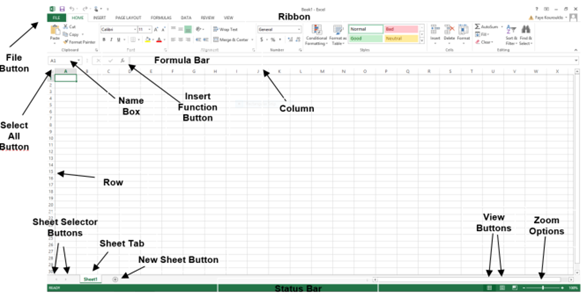
Source : https://training-nyc.com
2.2 Exporter un fichier Excel depuis un logiciel
La grande majorité de logiciels surtout les progiciels de gestion intégrés sont conçus avec comme base arrière, une version modifiée de Excel. Ou bien, leurs bases de données ont été créées pour être compatible avec l’application Excel.
A chaque enregistrement de données dans le logiciel, elles vont se stocker dans la base de données pour être généré par la suite dans des fichiers Excel sans grandes difficultés. Parmi ces outils de stockage on peut citer :
- Microsoft Access
- SQL
- SAP
- QuickBooks
2.3 Télécharger de fichiers Excel depuis Internet
Certains sites internet proposent des fichiers Excel téléchargeables à des fins d’analyses statistiques. On les appelle « des données ouvertes » ou « libre-service » Parmi lesquels on peut citer :
- Les organismes publics (gouvernement, municipalités, service de santé)
- Certaines firmes multinationales ou internationales (Amazon, FMI, Banques mondiales, etc.)
Ces fichiers peuvent être en format (.xlsx, .csv, PDF, txt, etc.)
2.4 Générer un fichier Excel avec un langage de programmation
D’autres méthodes de génération de fichiers Excel existent à des fins d’analyse sous forme de langage de programmation comme Python, Java, SAAS, R Studio, etc. Cette méthode sera partie d’une autre publication.
Le tableau suivant résume les méthodes d’obtention de données Excel :
D’autres méthodes de génération de fichiers Excel existent à des fins d’analyse sous forme de langage de programmation comme Python, Java, SAAS, R Studio, etc. Cette méthode sera partie d’une autre publication.
Le tableau suivant résume les méthodes d’obtention de données Excel :
|
Méthode |
|
Créer manuellement |
|
Exporter d’un logiciel |
|
Téléchargement web |
|
Langage de Programmation |
|
Conversion |
|
Base de données |
|
Application mobile/web |
|
Exemple |
|
Excel |
|
ERP, CRM |
|
Open data |
|
Python, Java |
|
CSV → Excel |
|
SQL |
|
Génération automatique |
3. Préparer et nettoyer les données avec Power Query
Avec les nouvelles fonctions dans Excel, la préparation et le nettoyage des données ne sont plus un enjeu pour les analystes. Excel possède une fonction puissante capable d’automatiser la préparation des données en quelques étapes, appelé Power Query.
3.1 Qu’est-ce que Power Query ?
Power Query c’est un outil d’extraction, de transformation et de chargement (ETL) développé par Microsoft. Intégré à Excel, Power BI et d’autres produits Microsoft, il permet de connecter, nettoyer et transformer des données provenant de sources variées (fichiers .xlsx, CSV, bases de données, web, JSON, PDFetc.) sans recourir à la programmation avancée.
3.2 Extraction des données avec Power Query
Power Query facilite l’importation de données brutes depuis différentes sources en format Excel, CSV et autres, à partir des fichiers externes ou à des bases de données pour centraliser l’information. L’importation des données se réalise en deux étapes :
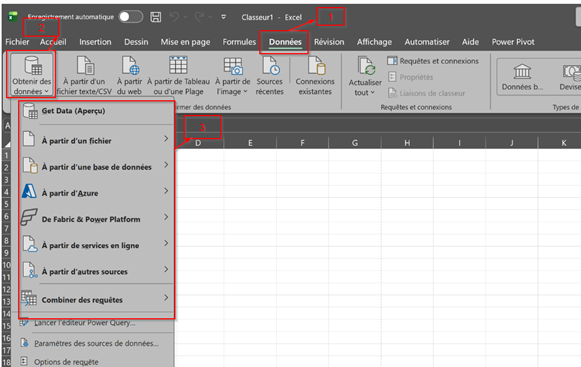
Étape 1 : Ouvrir un classeur Excel :
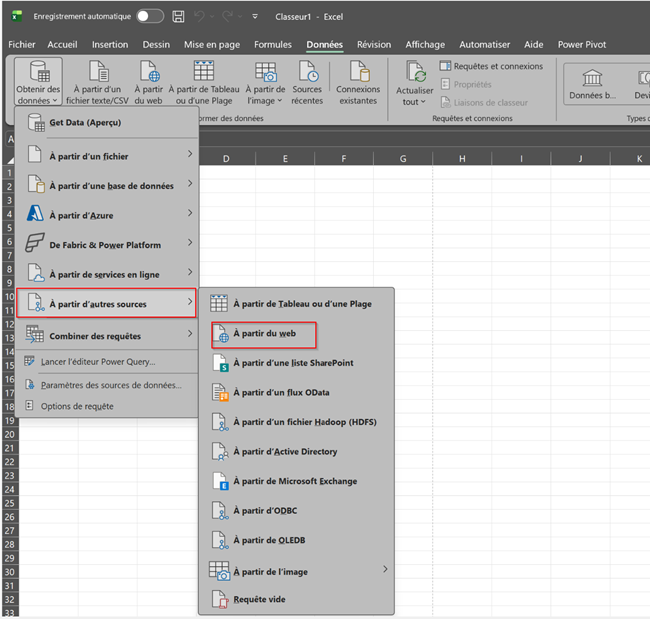
A l’ouverture d’un fichier Excel, l’utilisateur clique dans « Données » puis « Obtenir des données » et se retrouve à faire des choix parmi les différentes sources de données disponibles tel qu’indiqué dans l’image suivante:
Étape 2 : Choisir une source des données
Une fois rentrée dans Excel et complétée l’étape 1, l’utilisateur peut :
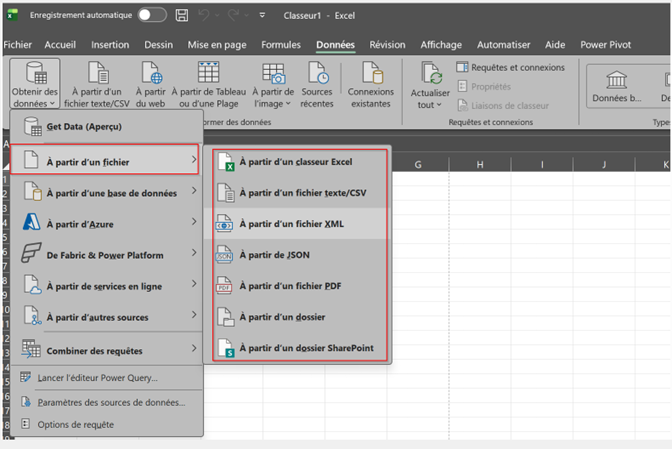
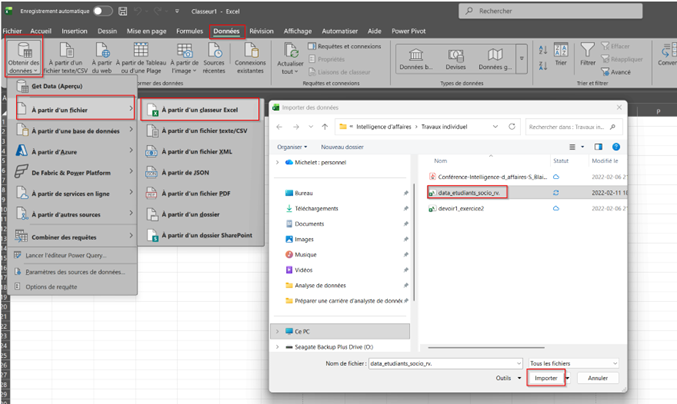
- Importer des données déjà enregistrées dans un fichier ou dans un dossier en format Excel, Test/CSV, XML, JSON, PDF, Etc. en cliquant dans l’un des onglets à droite pour importer le fichier à partir du répertoire d’enregistrement.
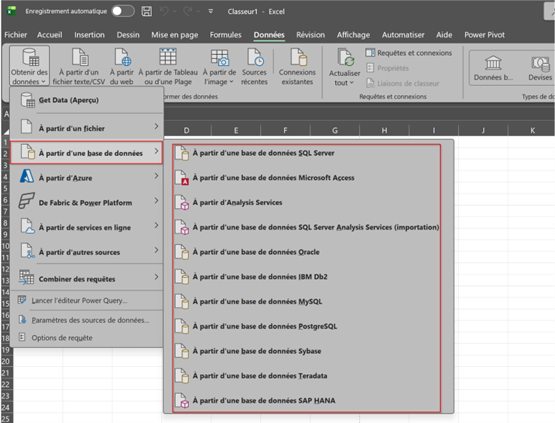
À partir d’une base de données, l’importation se fait de la même manière soit avec SQL Server, Access, MySQL, etc.
Si on importe des données à partir d’Internet, on suit la même étape en utilisant l’onglet « A partir d’autres sources » qui renvoie vers une deuxième fenêtre et on choisit la source (Page Web, API, Etc.)
3.3 Transformation des données avec Power Query.
La transformation des données en utilisant l’éditeur Power Query permet de nettoyer, structurer et combiner les données, pour en obtenir des informations d’analyse à jour.
Ces opérations de transformation incluent :
- Supprimer les lignes/colonnes inutiles, gérer les valeurs nulles, et supprimer les doublons.
- Diviser les colonnes par un délimiteur (espace, virgule)
- Modifier les types de données en faisant un clique gauche le nom de la colonne pour définir le bon format (texte, nombre décimal, date).
- Filtrer et trier les enregistrements
- Fusionner plusieurs sources
Cette capture montre le chemin pour aller chercher le fichier « data_etudiants_socio » dans un répertoire avec Power Query et importer les données.
Le fichier importé avec Power Query devrait ressembler à cette fenêtre.
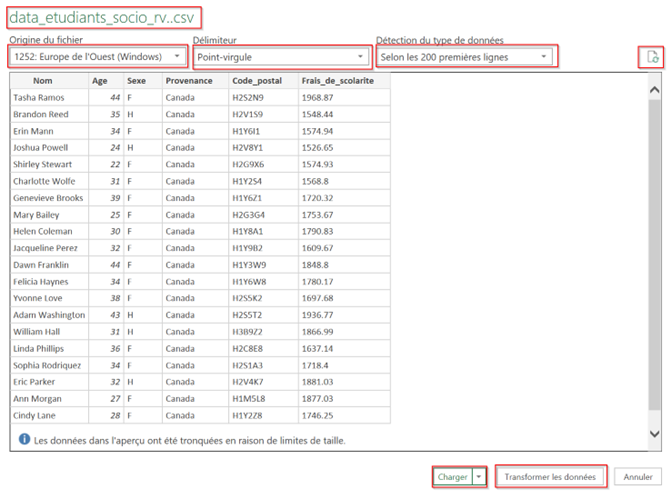
J’ai souligné dans un encadré chaque élément de cette fenêtre. Mais les éléments les plus importants dans notre cas sont : « Charger » et « Transformer les données ».
- Le bouton « Charger» ou « Charger dans » est utilisé lors qu’on est certains que les données sont nettoyées, validées et exemptent de toutes erreurs significatives, donc, transformées en données réelles pour être analysées.
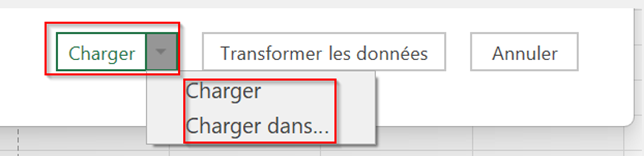
- Le bouton « Transformer les données » dans le cas contraire, c’est-à-dire qu’on n’a pas la certitude que ces données sont exemptes d’erreurs et qu’il faut nettoyer, mettre en forme et restructurer les données avant le chargement final.

En cliquant sur le bouton, « Charger » et « Transformer les données » on arrive dans l’environnement de Power Query qui ressemble au tableau suivant :
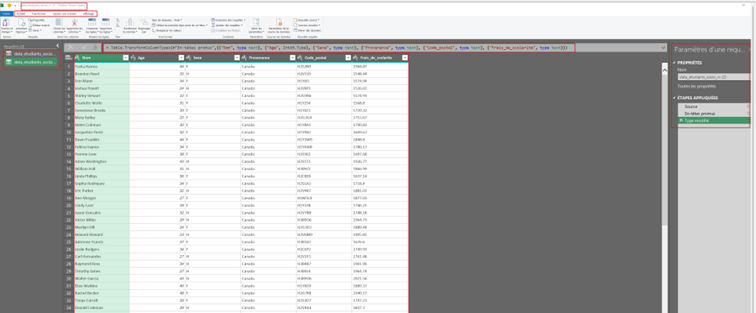
Power Query c’est un outil d’extraction, de transformation et de chargement (ETL) développé par Microsoft. Intégré à Excel, Power BI et d’autres produits Microsoft, il permet de connecter, nettoyer et transformer des données provenant de sources variées (fichiers .xlsx, CSV, bases de données, web, JSON, PDFetc.) sans recourir à la programmation avancée.
Michelet Moreau
Analyste d'affaires
- mars 23, 2026
- Michelet Moreau
- 10:06 am